OBJEKTANO

Objektano einrichten und nutzen.

Schritt für Schritt vom ersten Objekt bis zur erledigten Meldung. Mit Bildern aus dem Programm, so wie Sie es später sehen.

Einrichtung

1

Konto anlegen

Klicken Sie auf „Kostenlos starten“ und geben Sie Ihre E-Mail-Adresse und ein Passwort ein. Damit beginnt die Testphase.

  • Passwort mit mindestens 8 Zeichen.
  • 30 Tage kostenlos, keine Zahlungsdaten nötig.
  • Später melden Sie sich oben rechts über „Anmelden“ an.
2

Verwaltung benennen

Im ersten Schritt fragt Objektano nach dem Namen Ihrer Hausverwaltung. Dann geht es direkt ins Dashboard.

  • Der Name steht im Meldeformular und auf jedem QR-Aushang. So sehen Mieter, an wen die Meldung geht.
  • Links im Dashboard sehen Sie jederzeit, wie viele Tage der Testphase noch übrig sind.
3

Objekt anlegen

Unter „Objekte“ legen Sie jedes Haus oder jede Anlage einmal an.

  • Art wählen: Mehrfamilienhaus, Wohn- und Geschäftshaus, Einfamilienhaus, Bürogebäude, Gewerbe/Laden, Garagen/Stellplätze, Hof/Außenanlage oder Sonstiges.
  • Die Art passt die Begriffe an, zum Beispiel Wohnung, Büro oder Stellplatz, und schlägt typische Bereiche vor.
  • Straße, PLZ und Ort eintragen. Die Adresse steht später auf dem Aushang.
  • Der Name ist nur für Sie. Mit einem Tipp auf „Als Name übernehmen“ setzt Objektano ihn aus Art und Adresse zusammen.
4

Einheiten und Bereiche hinzufügen

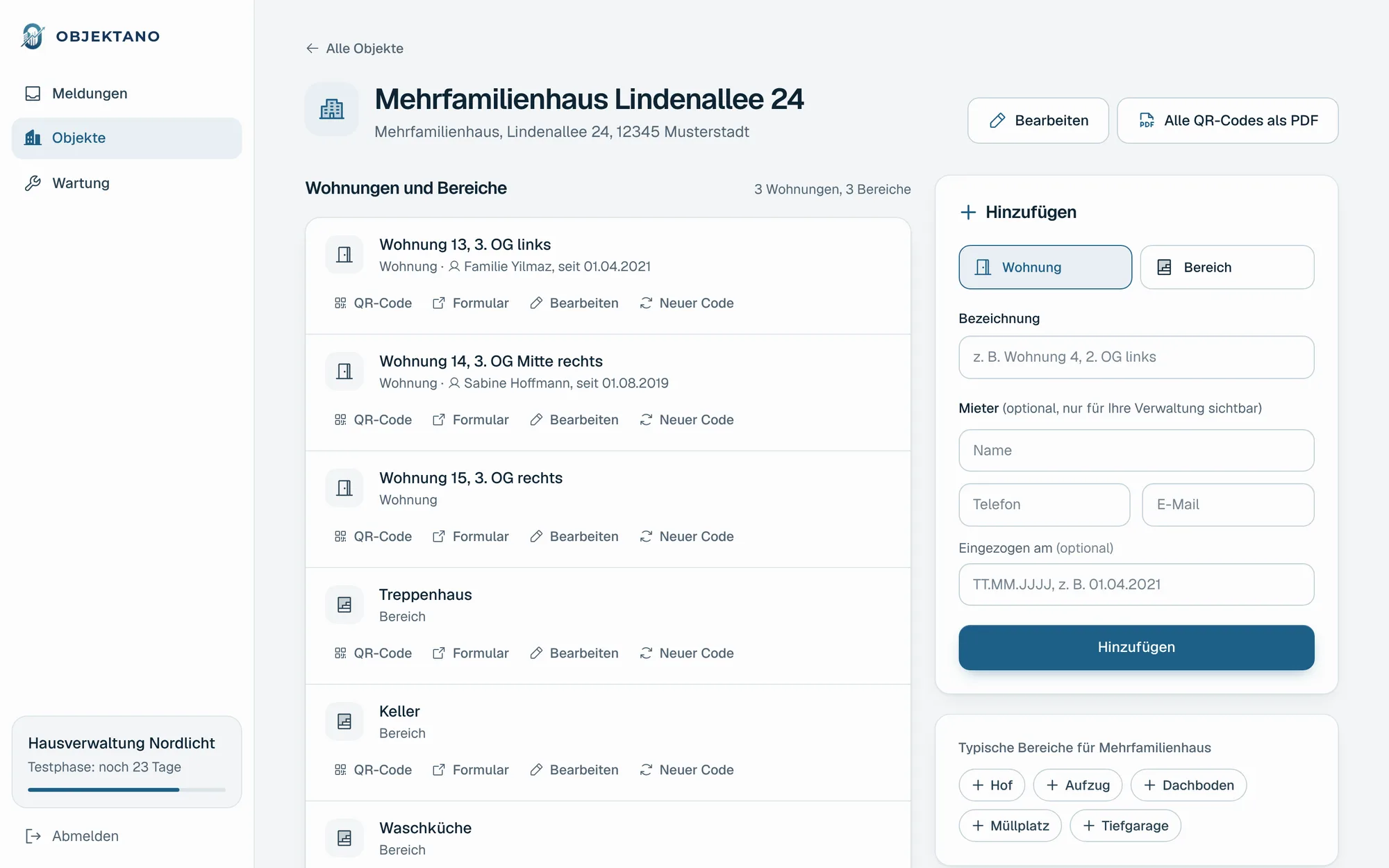
Öffnen Sie das Objekt. Rechts unter „Hinzufügen“ legen Sie jede Einheit und jeden gemeinsamen Bereich an. Je nach Art des Objekts heißt eine Einheit Wohnung, Büro, Ladeneinheit oder Stellplatz. Jeder Eintrag bekommt automatisch einen eigenen QR-Code.

  • Einheit oder „Bereich“ wählen und eine Bezeichnung eingeben, wie Mieter sie kennen, zum Beispiel „Wohnung 4, 2. OG links“ oder „Stellplatz 12“.
  • Typische Bereiche wie Treppenhaus, Keller oder Waschküche fügen Sie unten mit einem Klick hinzu.
  • Zu jeder Einheit können Sie Mieter, Telefon, E-Mail und Einzugsdatum hinterlegen. Das ist freiwillig und nur für Ihre Verwaltung sichtbar.
  • Das Einzugsdatum tippen Sie direkt ein, zum Beispiel 01.04.2021.

Hinterlegte Mieterdaten erscheinen nie im Meldeformular. Sie sehen sie in jeder Meldung als „Hinterlegter Mieter“, falls jemand anderes meldet.

Objekt Lindenallee 24 mit drei Wohnungen und drei Bereichen, rechts das Formular zum Hinzufügen
5

QR-Codes drucken und anbringen

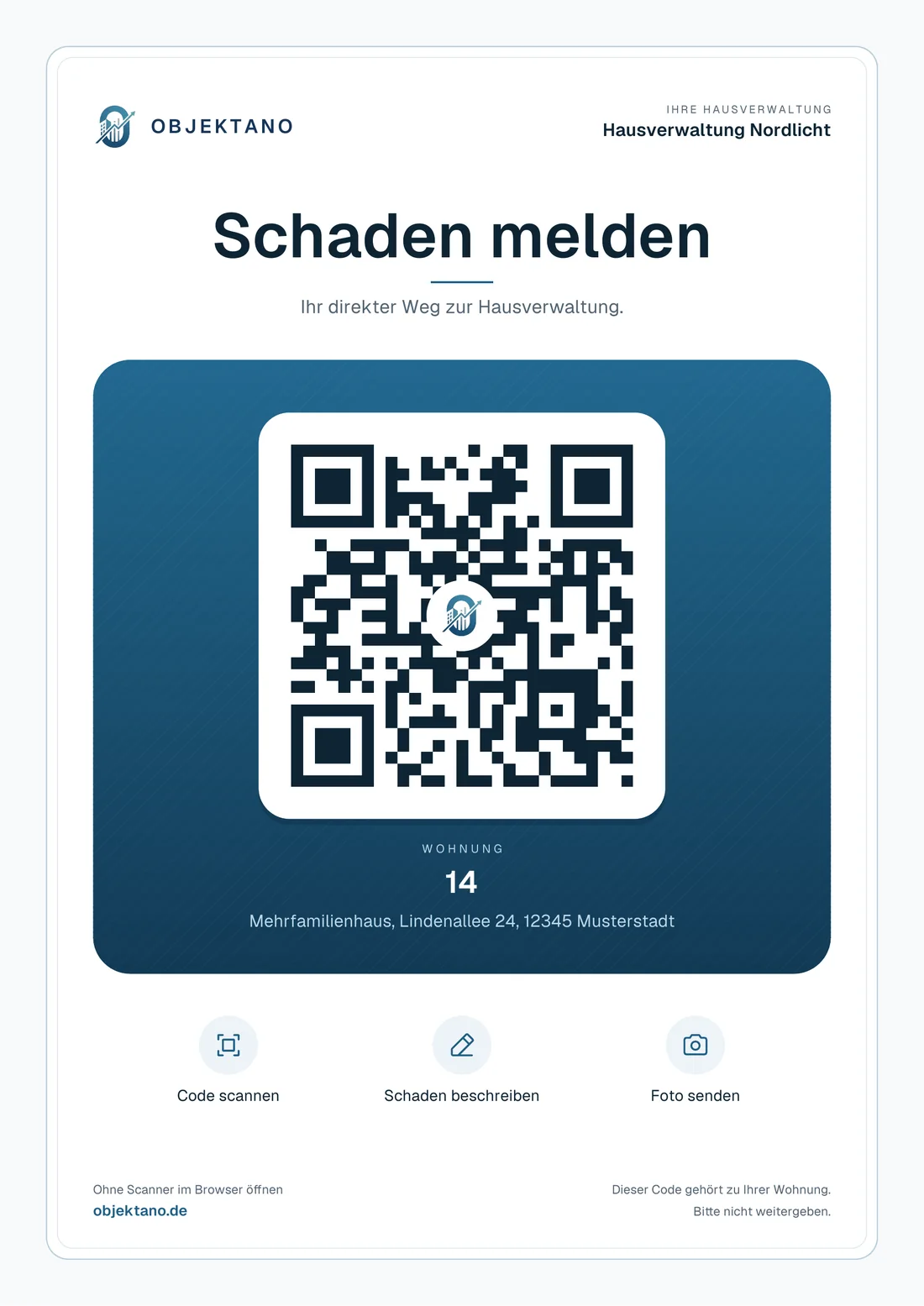
Mit „Alle QR-Codes als PDF“ bekommen Sie eine A4-Seite pro Einheit und Bereich. Jede Seite trägt QR-Code, Bezeichnung, Adresse und eine kurze Anleitung für Mieter.

  • Einzelne Seiten erstellen Sie mit dem Knopf „QR-Code“ neben dem Eintrag.
  • Codes für Wohnungen, Büros oder Stellplätze geben Sie dem Mieter, etwa mit der Post oder für die Innenseite der Tür.
  • Bereichscodes hängen Sie dort auf, wo sie gebraucht werden: Treppenhaus, Keller, Waschküche, Aufzug.

In einer Klarsichthülle oder laminiert halten Aushänge im Keller und im Hof deutlich länger.

QR-Aushang für Wohnung 14 mit Logo, Name der Hausverwaltung, QR-Code und drei Schritten
6

Einmal selbst ausprobieren

Neben jedem Eintrag öffnet „Formular“ genau das Formular, das Mieter nach dem Scannen sehen. Senden Sie eine Testmeldung und schauen Sie, wie sie im Dashboard ankommt.

  • Alternativ den gedruckten QR-Code mit der Handykamera scannen.
  • Setzen Sie die Testmeldung danach auf „Erledigt“, dann stört sie nicht in der Liste.

Im Alltag

7

So melden Ihre Mieter

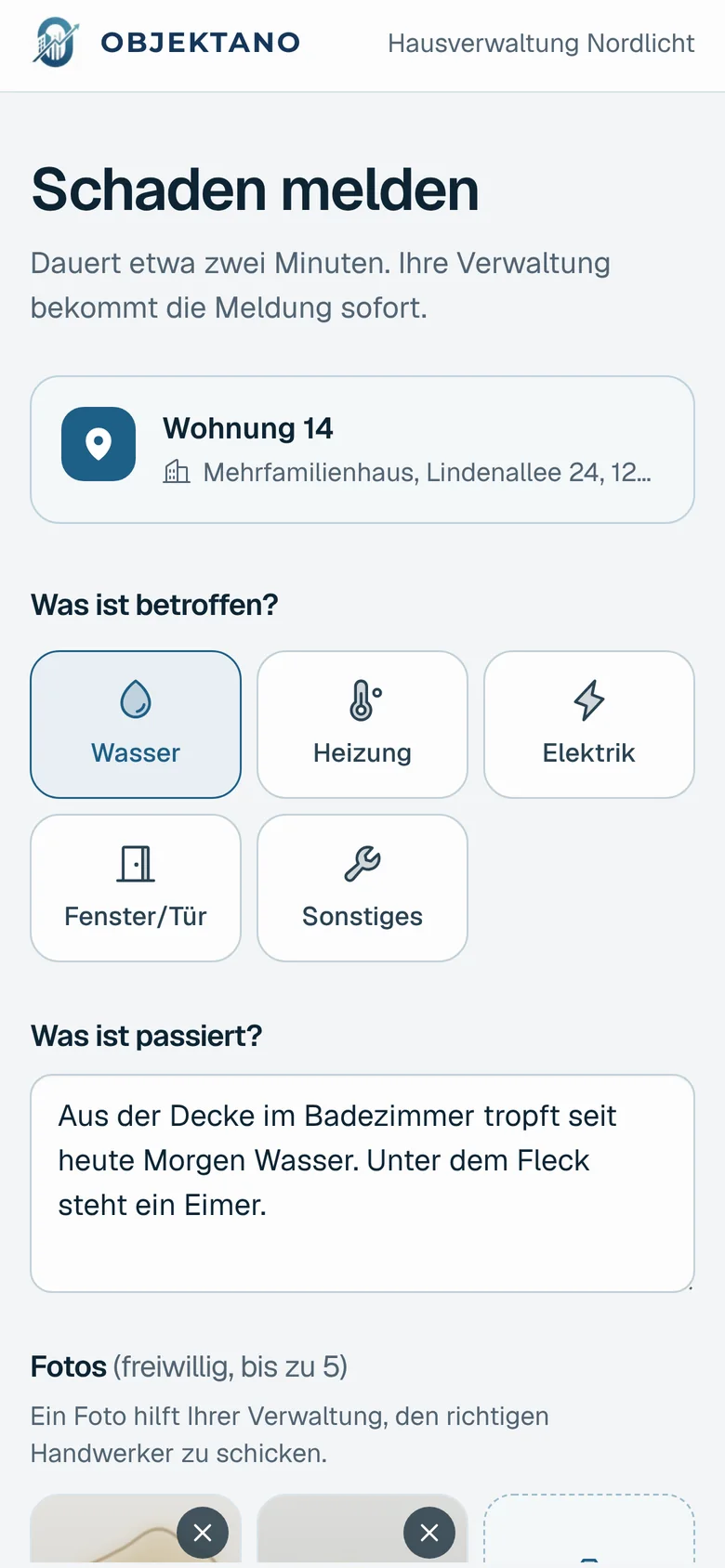
Mieter scannen den Code mit der Handykamera. Das Formular öffnet sich im Browser, ohne App und ohne Konto. Ort und Adresse sind schon eingetragen.

  • Schaden wählen: Wasser, Heizung, Elektrik, Fenster/Tür oder Sonstiges.
  • Kurz beschreiben, was passiert ist, und bis zu 5 Fotos anhängen.
  • Name und Telefon oder E-Mail für Rückfragen angeben.
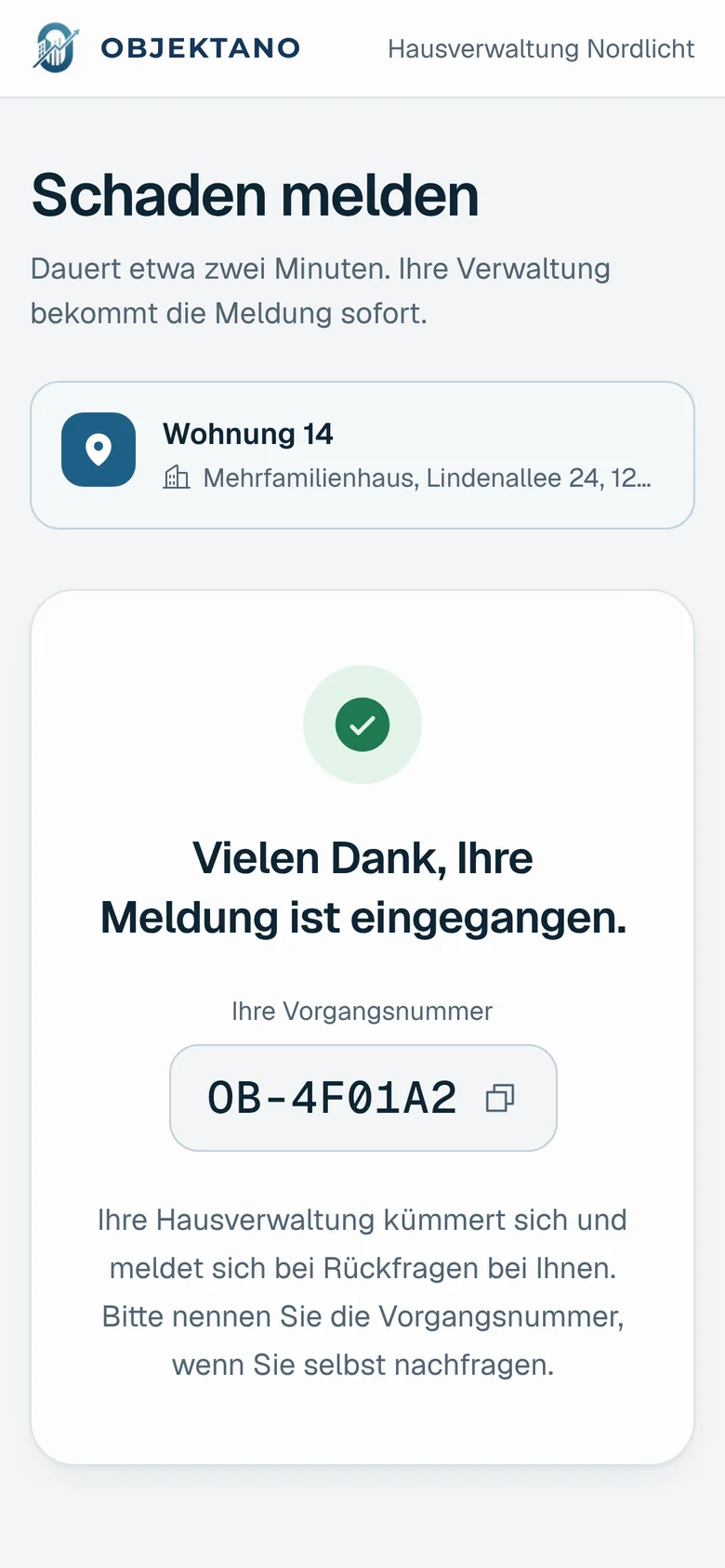
  • Nach dem Absenden erscheint eine Vorgangsnummer, zum Beispiel OB-4F01A2.

Mieter bekommen eine Eingangsbestätigung, aber keine Statusmeldungen. Bei Nachfragen nennen sie einfach die Vorgangsnummer.

Meldeformular mit Wohnung 14, Schadensart Wasser und Beschreibung
Bestätigung mit Vorgangsnummer OB-4F01A2
8

Meldungen im Blick behalten

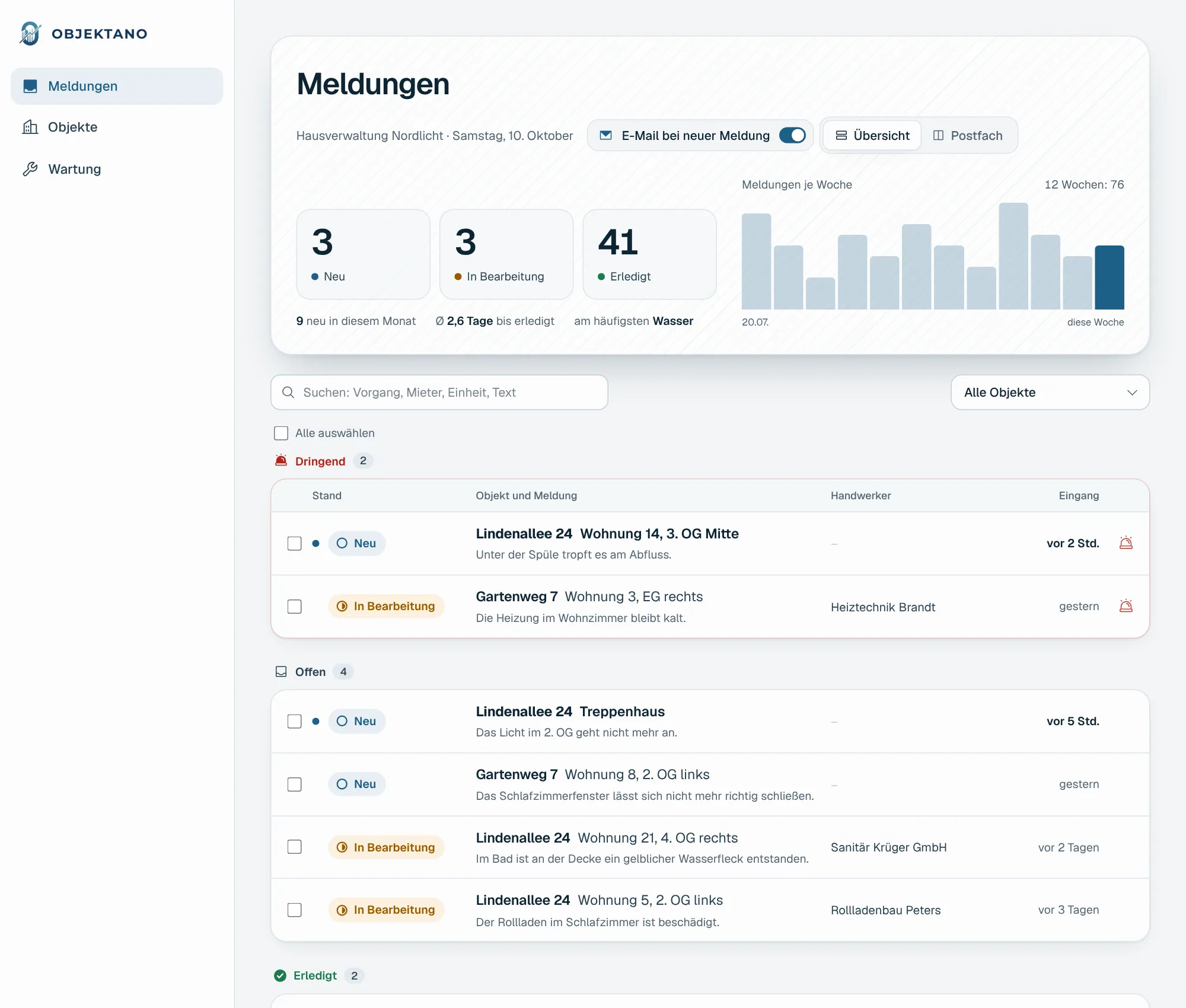
Unter „Meldungen“ sehen Sie alles, was hereinkommt. Oben stehen die Zahlen je Status, darunter die Liste.

  • Jede Zeile zeigt vorne den Stand (Neu, In Bearbeitung, Erledigt), dann Objekt und Einheit, darunter die Meldung.
  • Drei Kästen: oben alles Dringende (auch wenn schon in Bearbeitung), darunter alle offenen (neue vor denen in Bearbeitung), unten die erledigten.
  • Filtern nach Objekt oder Status, suchen nach Vorgangsnummer, Mieter, Einheit oder Text.
  • Liegt eine neue Meldung 3 Tage oder eine in Bearbeitung 14 Tage, weist die Liste darauf hin.
  • Zwei Ansichten: „Übersicht“ als Liste mit Kennzahlen, „Postfach“ mit Liste links und Meldung rechts. Was Sie öffnen, gilt als gelesen.
  • Prüfungen, die in den nächsten 7 Tagen anstehen, erscheinen ebenfalls hier.
  • Mit dem Schalter „E-Mail bei neuer Meldung“ bekommen Sie jede neue Meldung zusätzlich per E-Mail.
Meldungsübersicht mit Kennzahlen, Wochendiagramm und Tabelle, vorne der Stand jeder Meldung
9

Eine Meldung bearbeiten

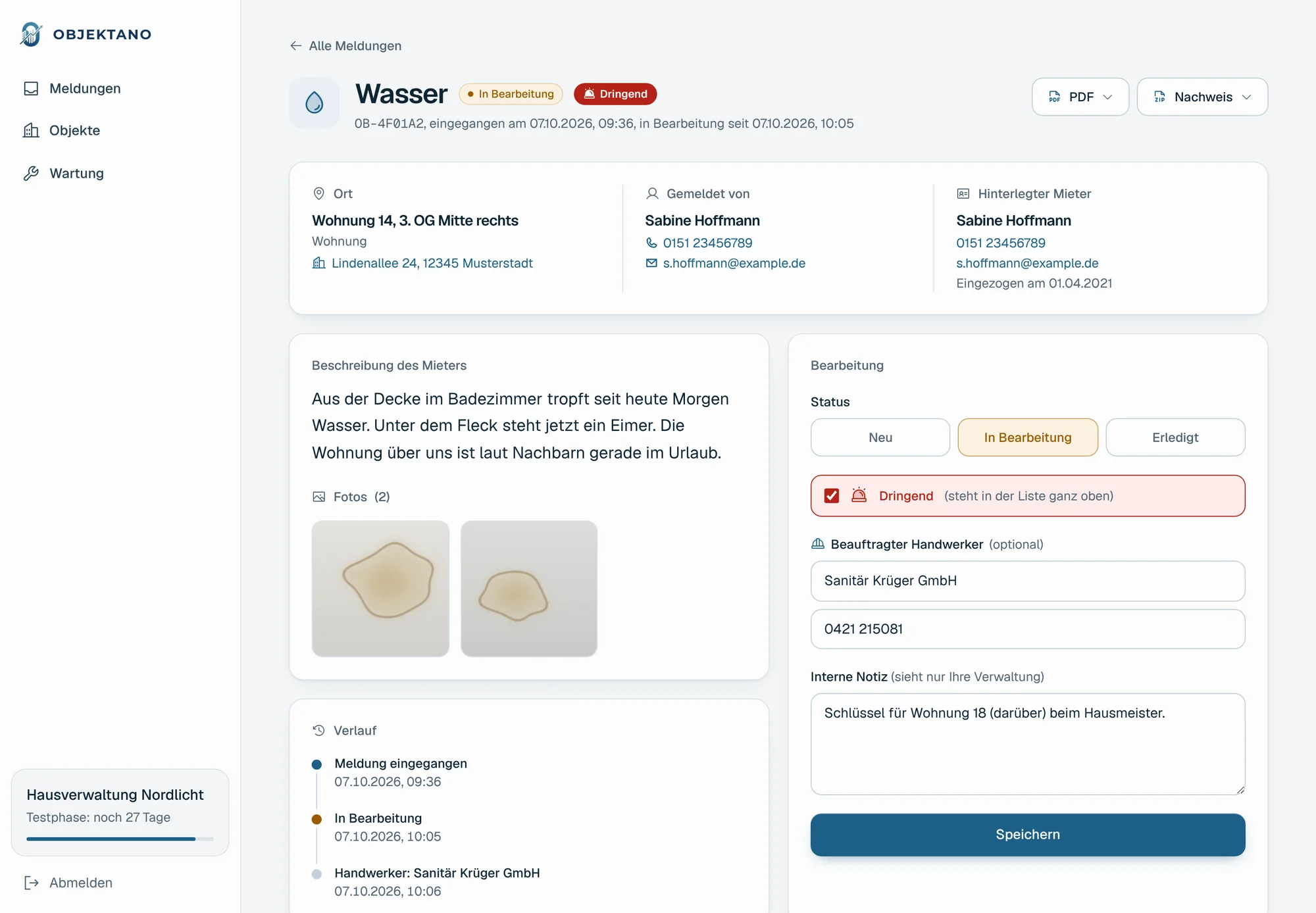
Ein Klick auf die Meldung zeigt Ort, Absender, Beschreibung, Fotos und den Verlauf. Rechts unter „Bearbeitung“ halten Sie fest, was passiert.

  • Status setzen: Neu, In Bearbeitung oder Erledigt.
  • „Dringend“ anhaken, dann steht die Meldung ganz oben.
  • Beauftragten Handwerker mit Telefon oder E-Mail eintragen. Firmen aus früheren Meldungen werden vorgeschlagen.
  • Interne Notiz für Ihr Team, die nur Ihre Verwaltung sieht.
  • Nach „Speichern“ geht es zurück zur Liste. Jeder Status- und Handwerkerwechsel landet mit Uhrzeit im Verlauf.
Einzelne Meldung mit Ort, Absender, Beschreibung, Fotos, Verlauf und Bearbeitung
10

Weitergeben an Handwerker oder Versicherung

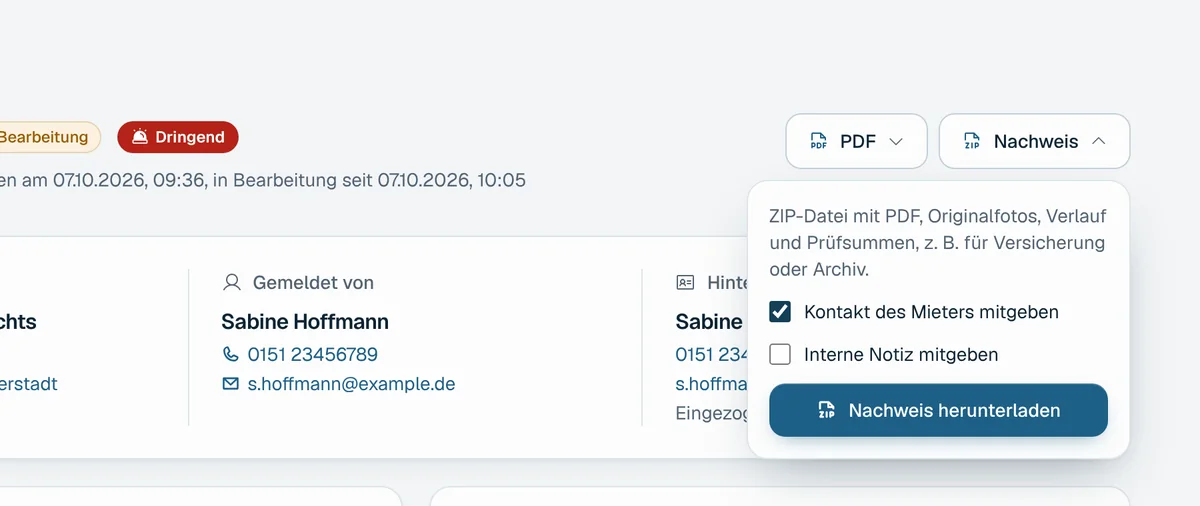
Oben in jeder Meldung stehen zwei Knöpfe zum Weitergeben.

  • PDF: Beschreibung, Ort, Fotos, Verlauf und Handwerker auf wenigen Seiten. Gut für den Handwerker.
  • Nachweis: eine ZIP-Datei mit PDF, Originalfotos, Verlauf als Tabelle und Prüfsummen. Gut für Versicherung, Eigentümer oder Ihr Archiv.
  • Kontakt des Mieters und interne Notiz kommen nur mit, wenn Sie das Häkchen setzen.
  • Mehrere Meldungen auf einmal: In der Liste anhaken, dann erscheint unten eine Leiste für Status, Dringend, Gelesen und ein gemeinsames PDF (bis zu 50 Meldungen).
Menü Nachweis herunterladen mit Häkchen für Kontakt des Mieters und interne Notiz
11

Prüffristen mit der Wartung

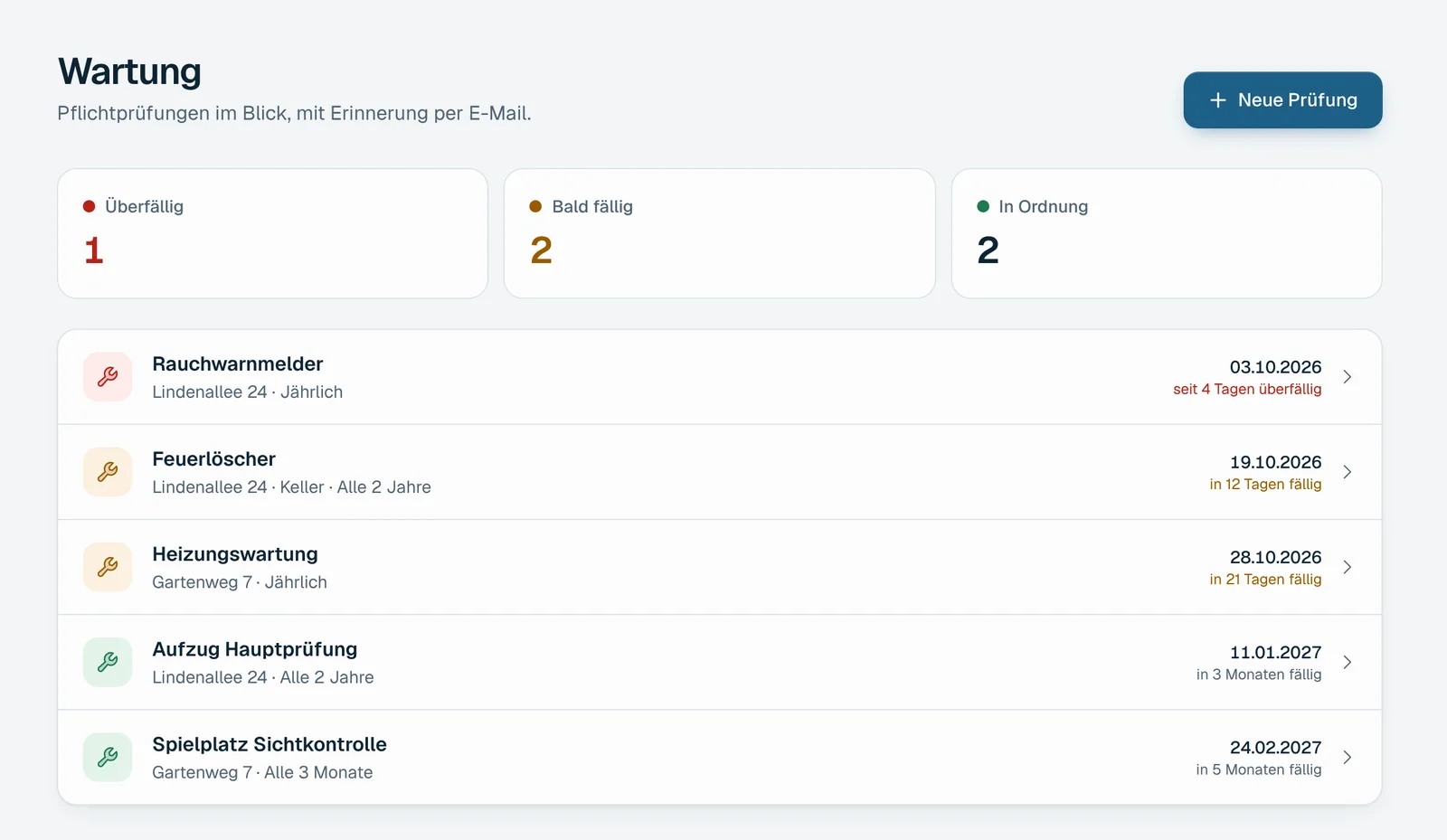
Unter „Wartung“ legen Sie wiederkehrende Prüfungen an. Die Ampel zeigt, was überfällig ist, was bald ansteht und was in Ordnung ist.

  • „Neue Prüfung“ und eine Vorlage wählen, zum Beispiel Rauchwarnmelder, Feuerlöscher oder Heizungswartung. Name und Abstand sind dann vorausgefüllt.
  • Objekt wählen, bei Bedarf eine einzelne Einheit, dazu Prüffirma und Kontakt.
  • Termin-Regel: „Regelmäßig“ rechnet ab der letzten Prüfung weiter, „Fester Termin“ für ein bestimmtes Datum.
  • Bis zu sechs Erinnerungen per E-Mail an bis zu 5 Adressen.
  • Ist die Prüfung gemacht, tragen Sie sie als erledigt ein und hängen den Bericht als PDF oder Foto an. Der nächste Termin wird berechnet.

Die Abstände der Vorlagen sind übliche Werte. Maßgeblich sind Vorschriften, Bundesland und Hersteller.

Wartungsübersicht mit Ampel und anstehenden Prüfungen
12

Mieterwechsel und Änderungen

Zieht ein Mieter aus, geben Sie der Einheit einen neuen Code. Der alte funktioniert sofort nicht mehr.

  • Im Objekt neben der Einheit auf „Neuer Code“ klicken.
  • Sind Mieterdaten hinterlegt, wählen Sie: Mieter ändern, leeren oder behalten.
  • Den neuen QR-Code drucken und den alten Aushang ersetzen.
  • Ändern Sie Art oder Adresse eines Objekts, bleiben die Codes gültig. Drucken Sie die Aushänge dann neu, damit sie stimmen.
13

Paket buchen und Konto verwalten

Unter „Konto“ wählen Sie nach der Testphase ein Paket, ändern Name und E-Mail-Adresse Ihrer Verwaltung und laden alle Daten herunter.

  • Paket wählen, monatlich oder jährlich. Bezahlen per Lastschrift oder Karte, oder per Rechnung.
  • Ohne Buchung wird das Konto nach der Testphase gesperrt. Die QR-Codes nehmen dann keine Meldungen mehr an. 30 Tage später löschen wir es.
  • „Alle Daten herunterladen“ erstellt eine ZIP-Datei mit Tabellen für Excel, Fotos und Prüfberichten.
  • Kündigen geht unter „Konto“ mit einem Klick: das Monatsabo zum Monatsende, das Jahresabo zum Ende des Vertragsjahres.

Bereit für die erste Meldung?

30 Tage kostenlos testen, ohne Zahlungsdaten und ohne Vertragslaufzeit.